

01
TOPページ 情報の視覚的な整理
商品情報の豊富さを維持しながら、見出し・余白・整列を見直し、重複する導線を整理。
詳しく見る →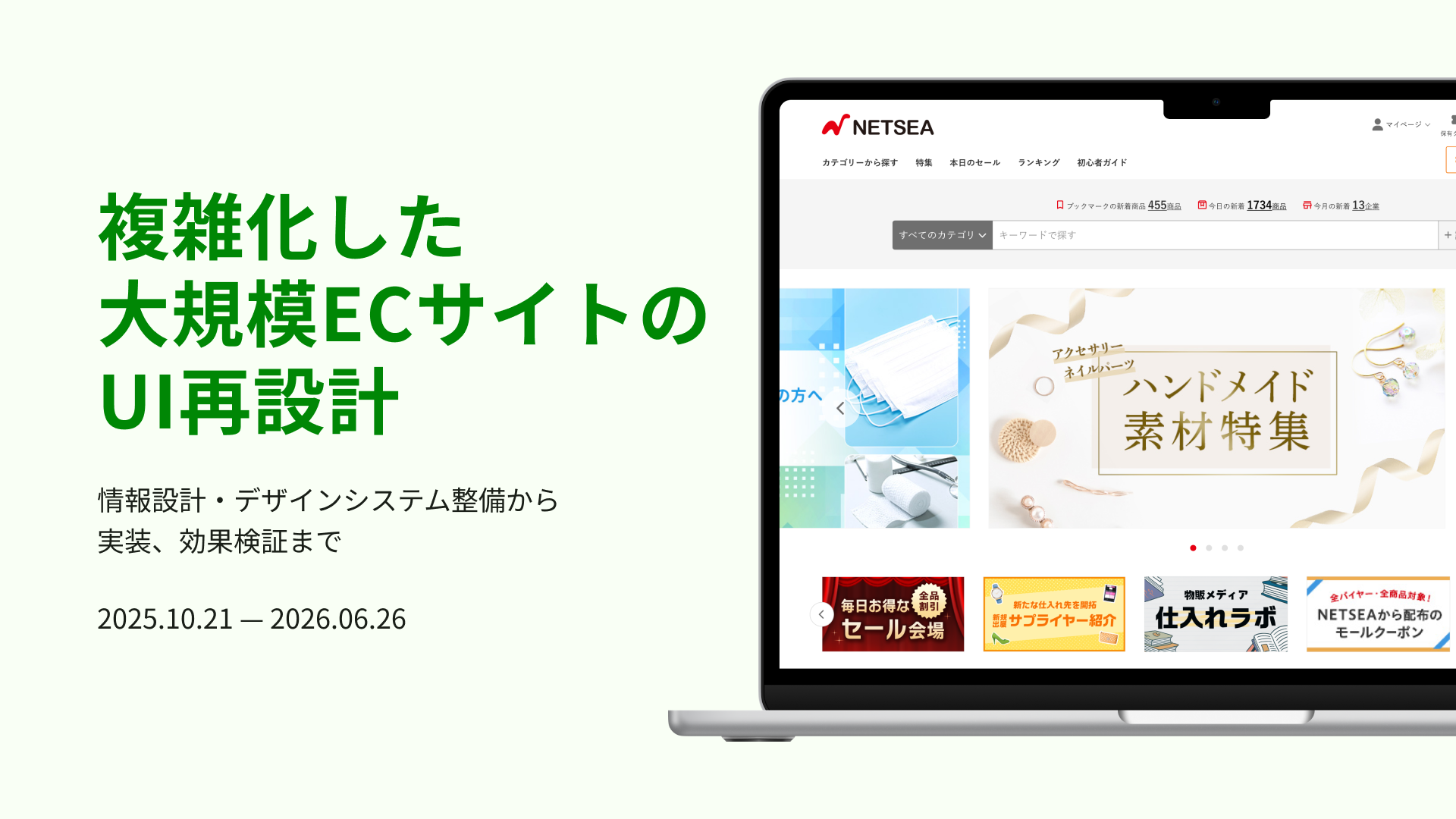
プロジェクト概要
NETSEA UIリニューアルプロジェクトにおける取り組みの一つです。
BtoB卸売ECサイト「NETSEA」のPC・SPのTOPページとヘッダーを中心に、 情報の優先順位や操作導線を見直しました。ワイヤーフレームによる情報設計から UI設計、フロントエンド実装・動作確認、リリース後のGA4による行動分析まで担当しました。
改善のハイライト
情報の見せ方を整えるTOPページと、機能への入口を明確にするヘッダー。目的の異なる2つの領域で、視覚表現と操作導線を見直しました。
プロジェクト詳細
主な目的は、デザインを新しい印象にすることと、余白を活用して情報を分かりやすく・見やすくすることでした。 長年運用されてきた大規模サービスのため、既存機能や並行開発への影響を考慮しながら、変更範囲を見極めて進めました。
01 · 課題の整理
長年の機能追加や改修によって、商品情報や購入を促すリンクが積み重なっていました。情報量を維持しながら、必要な情報を探しやすく、目的の機能へ進みやすい画面に整理する必要がありました。
課題01
商品やバナーなど多くの情報が並び、見出しや余白、要素の整列を見直す必要がありました。
課題02
同じ遷移先へのリンクや類似情報が重複し、選択肢を複雑にしていました。
課題03
ログイン導線がほかのCTAに埋もれ、ログイン後のID表示も遷移先の機能を伝えにくい状態でした。
02 · 参考サイト調査
TOPページや商品一覧、ヘッダーなどの改善対象と確認事項をFigJamで整理しました。事業部から示された「元気がある」「ポジティブ」といった抽象的な要望を具体化するため、複数の参考サイトを調査しました。
情報量、視認性、信頼感、親しみやすさなどの観点で特徴を整理し、担当者に実際のサイトを提示。デザイン・配色と機能・実用性を分けて、イメージに近いサイトを確認しました。
| 確認した観点 | 事業部がイメージに近いと回答したサイト |
|---|---|
| デザイン・配色 | 日清食品公式ストア、楽天市場 |
| 機能・実用性 | 楽天市場、マイナビ転職 |
判断のポイント
参考サイトを共通の判断材料とすることで、関係者間の認識をすり合わせました。あわせて、共通パーツ変更による既存ページへの影響や開発側への確認事項も整理しました。
03 · 設計方針
情報量の多いECサイトでは、見た目を変えるだけでなく、ユーザーが目的の情報や機能を見つけられることが重要です。既存機能を一度に作り直さず、変更対象を明確にしながら進めました。
ヘッダーで会員機能の名称と役割を伝える。
TOPページの余白・見出し・要素の整列を調整する。
同じ遷移先へのリンクや類似情報を見直す。
設計したTOP・ヘッダーを実装し、PC・SPの表示と動作をSTGで確認する。
04 · ワイヤーフレームによる情報設計
PC・SPのTOPページとSPハンバーガーメニューのワイヤーフレームを作成。情報の優先順位、コンテンツの配置、メニューや検索の状態変化を検討し、関係者との認識合わせにも活用しました。


※ワイヤーフレームの元資料に施したぼかしは維持しています。完成画面の比較は次のセクションで紹介します。
05 · TOPページ 視覚的な情報整理
商品やバナーなど多くのコンテンツが並ぶTOPページで、見出しや「もっと見る」の位置関係、余白、整列を調整しました。事業部の希望により、TOPページ本体の大幅な機能改修は行っていません。
画面で確認できる設計上の変更

画面で確認できる設計上の変更

画面で確認できる設計上の変更
設計判断
商品情報の豊富さを保ちながら、見出し・余白・整列によって情報のまとまりを明確にしました。重複するリンクや類似情報は、導線を複雑にしていないかという観点で見直しました。
06 · ヘッダー ナビゲーションと状態設計
情報設計を特に大きく見直したのがヘッダーです。ログイン前後の表示と会員機能の入口を整理し、ユーザー情報よりも「何ができるか」が伝わるラベルを重視しました。

Before · PC
ログインはほかの大きなCTAと同じエリアのテキストリンク。ログイン後は「ID:XXXXX」+プルダウンで、遷移先の機能を認識しにくい状態でした。
After · PC
人物アイコン+「ログイン」「マイページ」を明示。ユーザー情報よりも、行き先・機能名が分かる表示へ変更しました。
設計判断
「ID:XXXXX」では遷移先が伝わりません。アイコンと「マイページ」の機能名を組み合わせ、会員機能への入口を認識しやすくすることを意図しました。

従来のSPヘッダーでは、メニュー・検索・カートの主要機能をアイコンのみで表示していました。
ハンバーガーメニューなどのアイコンは、すべてのユーザーが意味を理解できるとは限りません。
また、大規模なリニューアルによって画面の印象が変わると、既存ユーザーが使い慣れた機能を見つけにくくなる可能性があると考えました。
そこで、各アイコンの下に「メニュー」「検索」「カート」のラベルを追加。
アイコンと機能名を組み合わせることで、見た目が変わっても操作の意味を理解しやすいナビゲーションを目指しました。
設計のポイント
アイコンの意味をユーザーの知識だけに委ねず、テキストでも補足しました。既存の操作導線を維持しながら、リニューアルによる視覚的な変化が操作の迷いにつながらないよう配慮しました。
07 · リリース後の検証方法
リリース後はGA4の経路データ探索を使用し、変更前後の一定期間におけるPC・SPのユーザー行動を比較しました。
画面の見た目だけでなく、設計時に意図した導線がどのように利用されているかを確かめるためです。
TOPページから主要機能への遷移や、購入完了までの経路などを確認対象とし、デバイスごとの違いにも着目しました。
具体的な数値・分析結果は非公開としています。
検証時に重視したこと
複数の施策が並行する環境では、前後の数値の違いを特定のUI変更だけに結び付けることはできません。
GA4で把握できる行動と、ユーザビリティテストなどで確かめるべき使いやすさを分けて考えました。
08 · 次に検証したかったこと
次のステップとして、PCではマイページ、SPではカートから購入完了までの操作体験を対象にユーザビリティテストを考えていました。
行動データだけでは把握しきれない、操作時の迷いや理解のしやすさを確かめることが目的でした。
ただし、退職に伴い実施には至っていません。
PC マイページの情報設計
目的の機能を迷わず見つけられるか、メニューの分類や名称が理解しやすいかを検証する構想でした。
SP カートから購入完了まで
実際の操作を観察し、ステップ理解や入力・確認時のつまずきを把握する構想でした。
次の改善サイクル
成果と学び
TOPページでは余白・整列・見出しの関係を見直し、ヘッダーではアイコンとラベル、ログイン状態ごとの表示を設計しました。PC・SPのワイヤーフレームから実装・STG確認まで担当し、リリース後はGA4で関連する移動経路を分析しました。
リリース後はGA4でユーザー行動を確認し、設計意図を検証しました。
複数施策が並行していたため、特定のUI変更だけの効果と断定せず、次にユーザビリティテストで確かめるべき観点を整理しました。
設計・実装で終わらず、自発的に検証を行い、次の改善につなげようとしたことが、この取り組みの学びです。