

01
主要操作を迷わず行えるUI
CSVアップロードを中心に操作導線を整理。 ファイル指定から実行までの流れをシンプルにし、 主要なアクションを分かりやすく配置。
詳しく見る →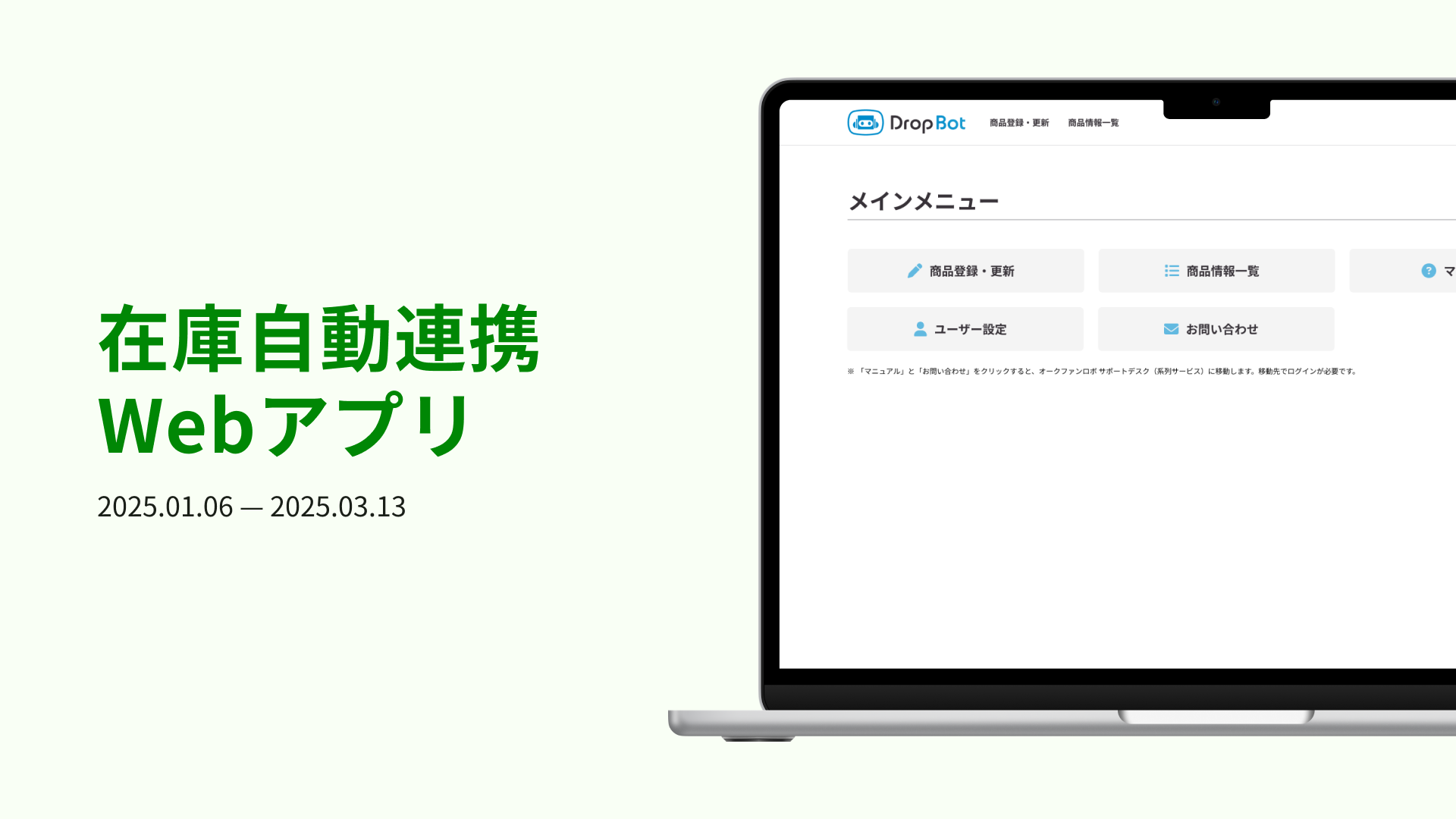
プロジェクト概要
自社仕入れサイトとAmazonの在庫連携に使われていたRPAを、Webアプリへ移行するプロジェクトです。 旧システムの課題整理から、全16画面の情報設計、UIデザイン、デザインシステム構築、 フロントエンド実装まで担当しました。 副業ユーザーが限られた時間でも迷わず操作できることと、 リリース後も改善・機能追加しやすい構造を重視しました。
改善のハイライト
限られた時間でECを運営するユーザーが、 迷わず操作でき、トラブル時にも自分で対処できることを重視。 主要操作・エラー対応・継続的な改善を支えるUI基盤の3つを中心に設計しました。
01
CSVアップロードを中心に操作導線を整理。 ファイル指定から実行までの流れをシンプルにし、 主要なアクションを分かりやすく配置。
詳しく見る →
02
仕様書ではアクションボタンの下にあった注意事項を、 ボタンの上へ移動。 リスクを確認してから操作できる配置に変更しました。
詳しく見る →
03
Figmaでデザインルールとコンポーネントを整備。 実装にも再利用しやすいCSS構造を採用し、 継続的な機能追加・改善に対応。
詳しく見る →※操作時間の短縮率やエラー件数の削減率は掲載していないため、 実際に担当した設計・実装と、運用面で実現したことを成果として示しています。
プロジェクト詳細
自社仕入れサイトとAmazon間の在庫連携に利用していたRPAを、 APIベースのWebアプリへ移行するプロジェクトです。
従来は、自社仕入れサイトからCSVをダウンロードし、 ローカルPCを介してAmazonへ連携する仕組みでした。 そのため処理中はPCを起動し続ける必要があり、 Amazon側の仕様変更によって処理が停止すると、 その都度手動での対応も発生していました。
そこで、「PC起動不要・エラーゼロ」を目標に、 SaaS上で処理を自動化する仕組みへの移行を行いました。
プロジェクトの前提・制約
当初はベータ版としての開発で、事業部には制作工数への懸念がありました。 一方、公開後の機能追加も想定されていたため、必要な機能を優先しながら、 UIコンポーネントを再利用できる構造を目指しました。

01 · 課題の整理
Webアプリの画面を設計する前に、既存のRPAがユーザーと運用チームにどのような問題を生んでいるのかを整理しました。
PCを常時起動する必要がある
RPAで処理するためにはPCを稼働させ続ける必要があり、副業でECを運営するユーザーにとって運用上の負担となっていました。
Amazonの仕様変更によってエラーが発生する
スクレイピングに依存していたため、Amazon側のUIやDOMが変更されるとエラーが発生し、処理が停止することがありました。
サポート工数が増加する
エラーや設定トラブルが発生するたびに対応が必要となり、カスタマーサポート側の運用リソースも圧迫していました。
思考のポイント
在庫連携は、本来EC運用を効率化するためのものです。
それにもかかわらず、ユーザー自身がPCを起動し続けたり、 エラーに対応したりと、 自動化ツールそのものを管理するために時間を使っている状態になっていました。
そのため、ユーザー自身がツールを管理する時間をできるだけ減らし、必要最低限の操作で安心して在庫連携を任せられることが重要だと考えました。
02 · ターゲット像とUX方針
主なターゲットは、本業を持ちながら限られたスキマ時間で ECを運営する20〜50代の副業ユーザーです。
運用に割ける時間が少なく、デジタルツールへの習熟度も必ずしも高くないことから、
多機能な管理ツールではなく、「簡単で、ミスが起きにくく、安心して任せられるシステム」が必要だと整理しました。
01 操作をシンプルにする
目的のアクションまでのクリック数をできるだけ減らす。
02 誤操作を防ぐ
データに影響する重要な操作では、実行前に内容を確認できるようにする。
03 不安を減らす
処理状態を可視化し、システムで何が起きているのか理解できるようにする。
04 親しみやすくする
業務ツールだからといって無機質にしすぎず、初心者にも安心感を与えるトーンにする。
設計方針
「操作をシンプルにする」、「誤操作を防ぐ」、「不安を減らす」、「親しみやすくする」この4つを、その後の設計の判断基準としました。
03 · 競合調査と設計への反映
Webアプリの設計に先立ち、在庫管理サービスのzaicoとSANKAを調査しました。 主な機能、サポート体制、カラー、タイポグラフィ、画面構成を比較し、 在庫管理サービスで一般的に用いられる機能やUI要素を整理しました。
お知らせ、お問い合わせ、ガイド、インポート・エクスポート、 ログイン、ユーザー情報、在庫一覧、商品詳細、商品登録などの共通要素を抽出しました。
調査から設計への接続
競合調査で得た機能の一覧を参考に、今回の利用目的とターゲット像に必要なものを検討しました。機能を増やすことより、主要な操作へ迷わずアクセスできることを重視し、 次の情報設計につなげました。
04 · 情報設計
次に、プロダクト全体の情報設計を行いました。
在庫管理ツールは機能追加によって複雑になりやすいため、必要な機能を整理し、メインメニュー、在庫連携、在庫一覧、ユーザー設定、API連携設定、問い合わせ、エラー画面など、全16画面に整理しました。

管理ツールでは、多階層のサイドナビゲーションもよく使われます。
しかし今回のプロダクトは、ユーザーが利用する主要機能が比較的絞られていました。
検討した構成:サイドナビゲーション
機能が増えても階層化しやすい一方、今回の機能数では構造が複雑になる懸念がありました。
採用:ヘッダーナビゲーション
主要機能を直接見せられ、利用頻度の高い操作へアクセスしやすいと判断しました。
そこで、多層的なサイドバーではなく、 主要機能へ直接アクセスできるフラットなヘッダーナビゲーションを採用しました。

判断
「一般的な管理画面らしい構造」に合わせることより、副業ユーザーの学習コストを減らすことを優先しました。
05 · 主要な操作
在庫情報を登録・更新するCSVアップロードは、ユーザーが日常業務で最も頻繁に利用するコア機能です。
そのためこの画面では機能を増やすのではなく、「ファイルを指定する → アップロードする」という主目的が一目で理解できることを重視しました。
ファイルアップロード領域を広く取り、ドラッグ&ドロップでも操作できるようにしています。
また、次に行うべき操作が視覚的に分かるよう、主要なアクションボタンの優先順位を明確にしました。
設計判断
利用頻度が高く、初心者も使う機能だからこそ、 ファイル指定からアップロードまでの流れをシンプルにしました。
06 · 誤操作の防止
CSVアップロード後の確認画面では、仕様書上、注意事項がアクションボタンの下に配置されていました。
しかし、この画面ではデータの登録・更新など、結果に影響する操作を行います。
ユーザーが注意事項を読む前に目立つボタンを押してしまう可能性を考え、デザインでは注意事項をボタンの上へ移動しました。
仕様書
登録・削除ボタン
↓
注意事項
採用した配置
注意事項
↓
登録・削除ボタン
上から下へ情報を読む流れの中で、リスクや注意点を確認してからアクションへ到達できるようにすることで、意図しないデータの上書きや削除を防ぐことを狙いました。
判断
仕様書をそのまま再現することよりも、「誤操作を防ぐ」というUX方針に照らして、仕様をUIの観点から再検討することを優先しました。
07 · エラー時の体験
旧システムでは、エラーの発生とその対応自体がユーザー・サポート双方の負担になっていました。
そのためWebアプリでも、エラー画面を単に「エラーが発生しました」と知らせるだけの画面にはしないようにしました。
予期しない問題に直面したときでも、ユーザー自身が状況を理解し、次の行動を選べる構造にしました。
何が起きているのかを伝える
なぜ起きたのかを説明する
次に取れる行動を提示する

ユーザーと事業への効果
これは「不安を減らす」というUX方針を実現すると同時に、 ユーザー自身で解決できるケースを増やすことで、旧システムで課題となっていた サポート負荷の軽減にもつなげることを意図しています。
08 · デザインシステム
このプロジェクトは当初ベータ版として位置づけられており、事業部からは制作工数に対する懸念もありました。
一方で、今後の機能追加や運用も想定されていたため、短期的に画面を完成させるだけではなく、
あとから変更・追加しやすい状態をつくることも重要だと考えました。
色、タイポグラフィ、余白などの基本ルールを定義し、ボタンやフォームなどのUI要素をコンポーネント化しました。
これにより画面ごとのUIのブレを抑えながら、 機能追加時にも既存ルールを再利用できるようにしています。
フロントエンドでは、 BEM / Component指向のCSS構造を採用しました。
カスケードによるスタイルの衝突を抑えながら、Figmaで定義したUIと対応させ、再利用・保守しやすい構造を目指しました。

設計の理由
この改善サイクルを回しやすくするためのプロダクトの基盤として設計しました。
09 · 実装
Figmaで設計したUIは、HTML / CSS / JavaScriptを使って自身でフロントエンド実装まで担当しました。
開発にあたっては、エンジニアに用意してもらったDocker環境を自身のローカルに構築し、
プロジェクトの開発環境上で実装を行いました。
また、Git / STGの運用に沿って開発連携を行い、環境構築や運用の中で必要となる情報をドキュメントとして整理しました。
担当した役割
デザイン上の意図だけでなく、実際にどのような構造なら実装・再利用しやすいかも考えながらUIを設計しました。
成果
この案件では、操作時間やエラー件数などの改善率は掲載していません。 ここでは、実装・運用面で実現したことと、設計上の判断を成果として整理しています。
受賞実績
課題解決を意識し、主体的にプロジェクトへ取り組んだ点が評価され、社内表彰を受賞しました。